

いまさら聞けない!Evony基礎知識
*
いまさら聞けない!Evony基礎知識 *
ブックマークの使い方
便利なお助け機能「ブックマーク」を活用しよう
ゲームをより快適にプレイするために、便利な「ブックマーク」機能を活用してみましょう。
ブックマークの使い方
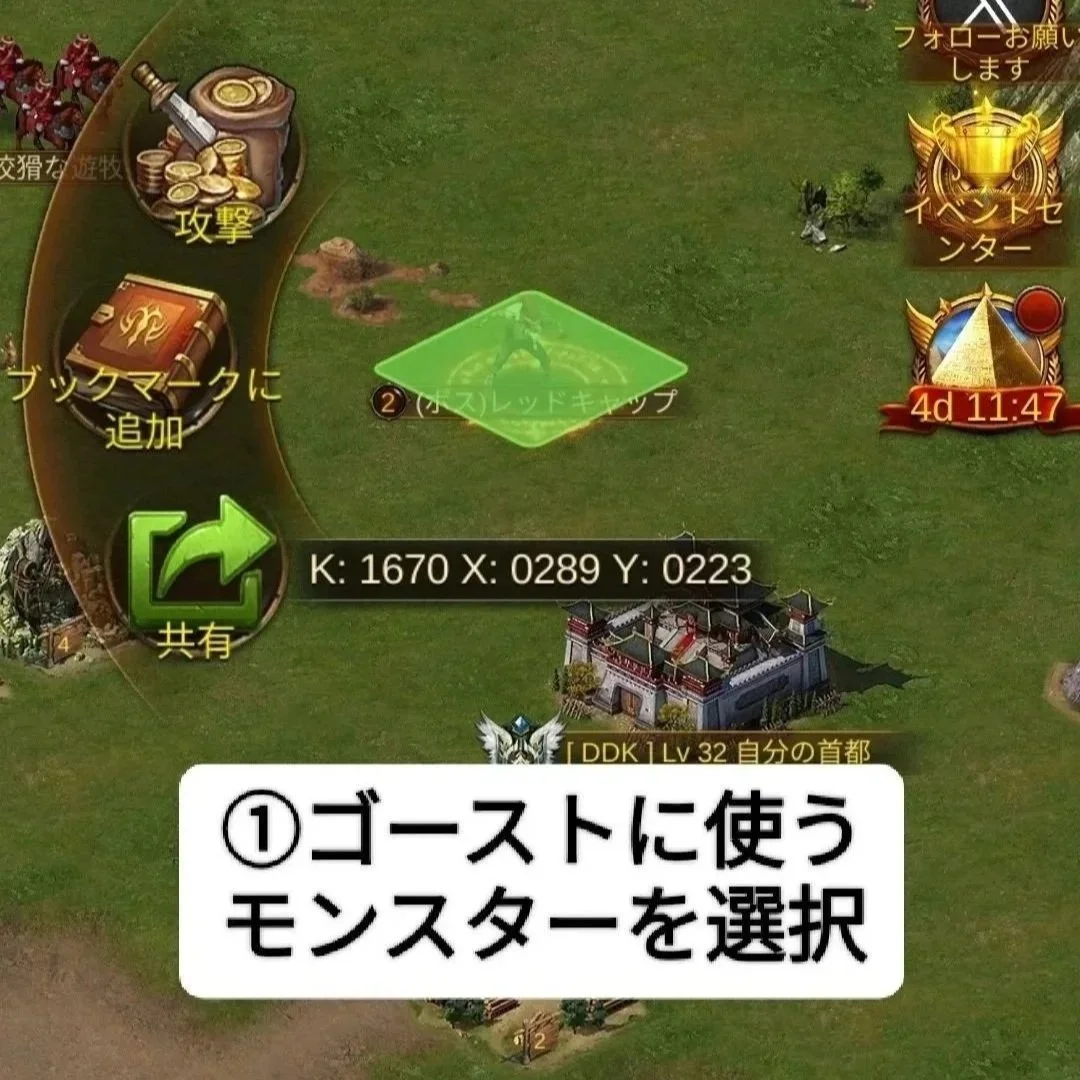
①ブックマークしたいターゲット(城や資源地など)をクリックします。
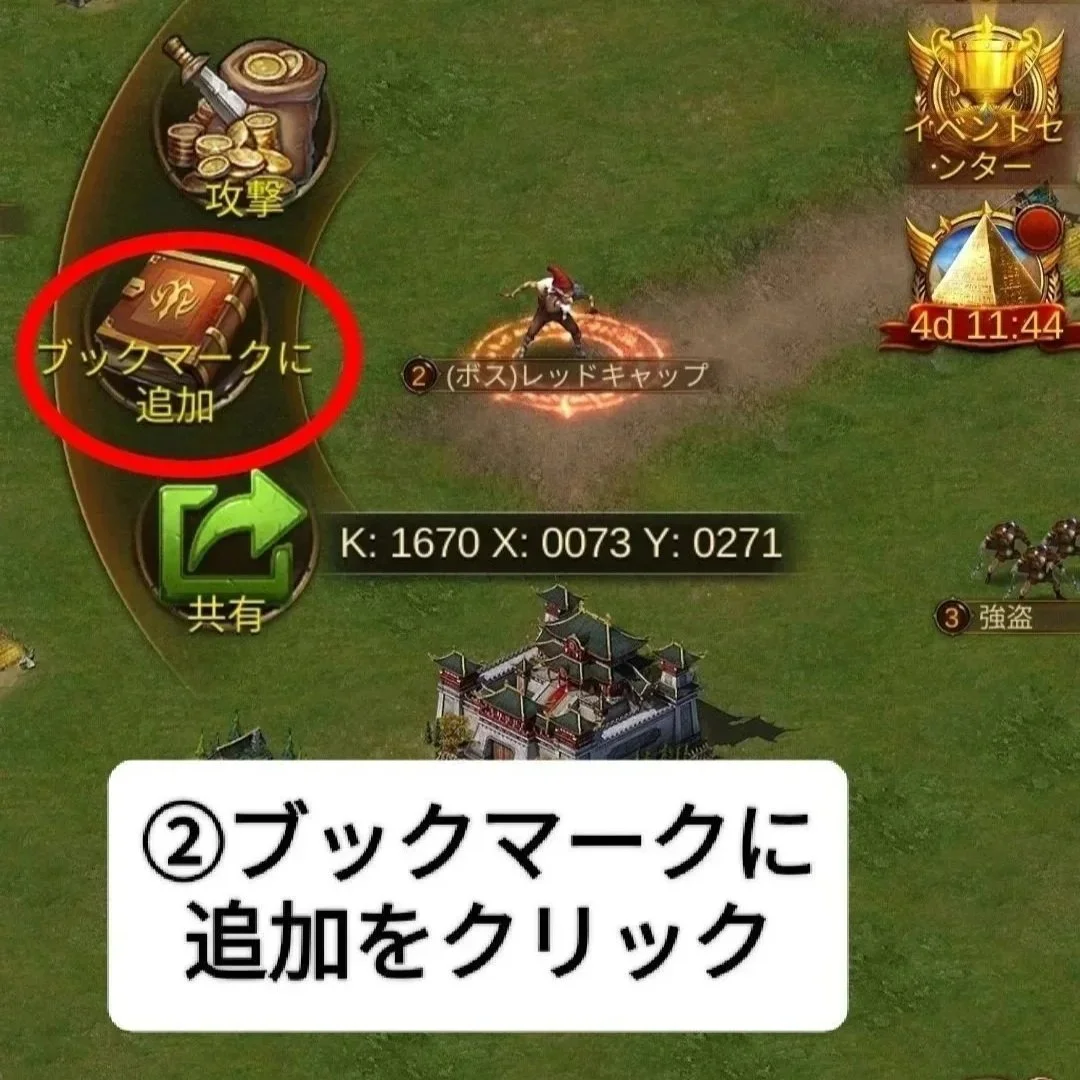
②メニューの中から「ブックマークに追加」を選択します。
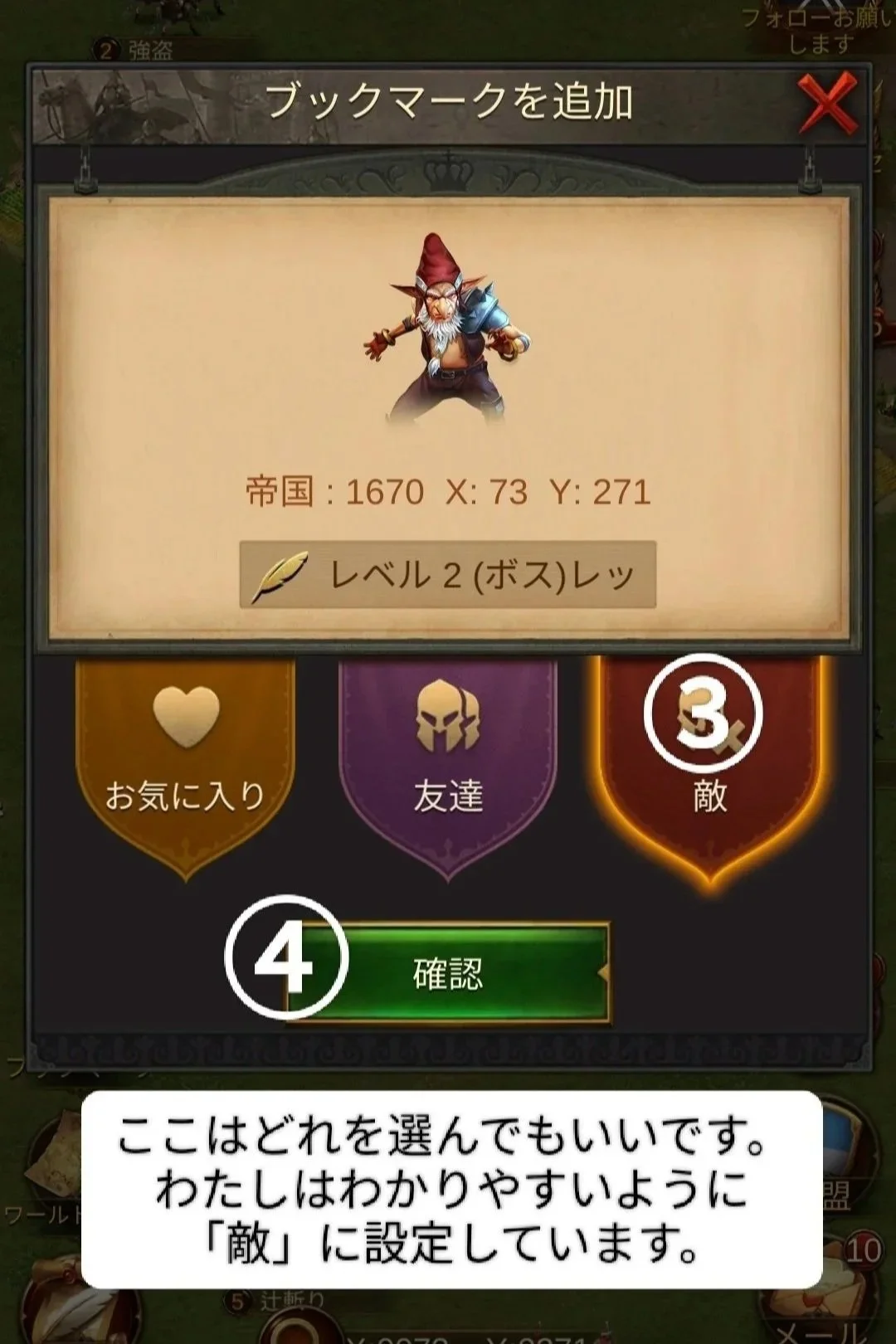
③「お気に入り」「友達」「敵」の中から、どれか一つを選んで「確認」をクリックします。
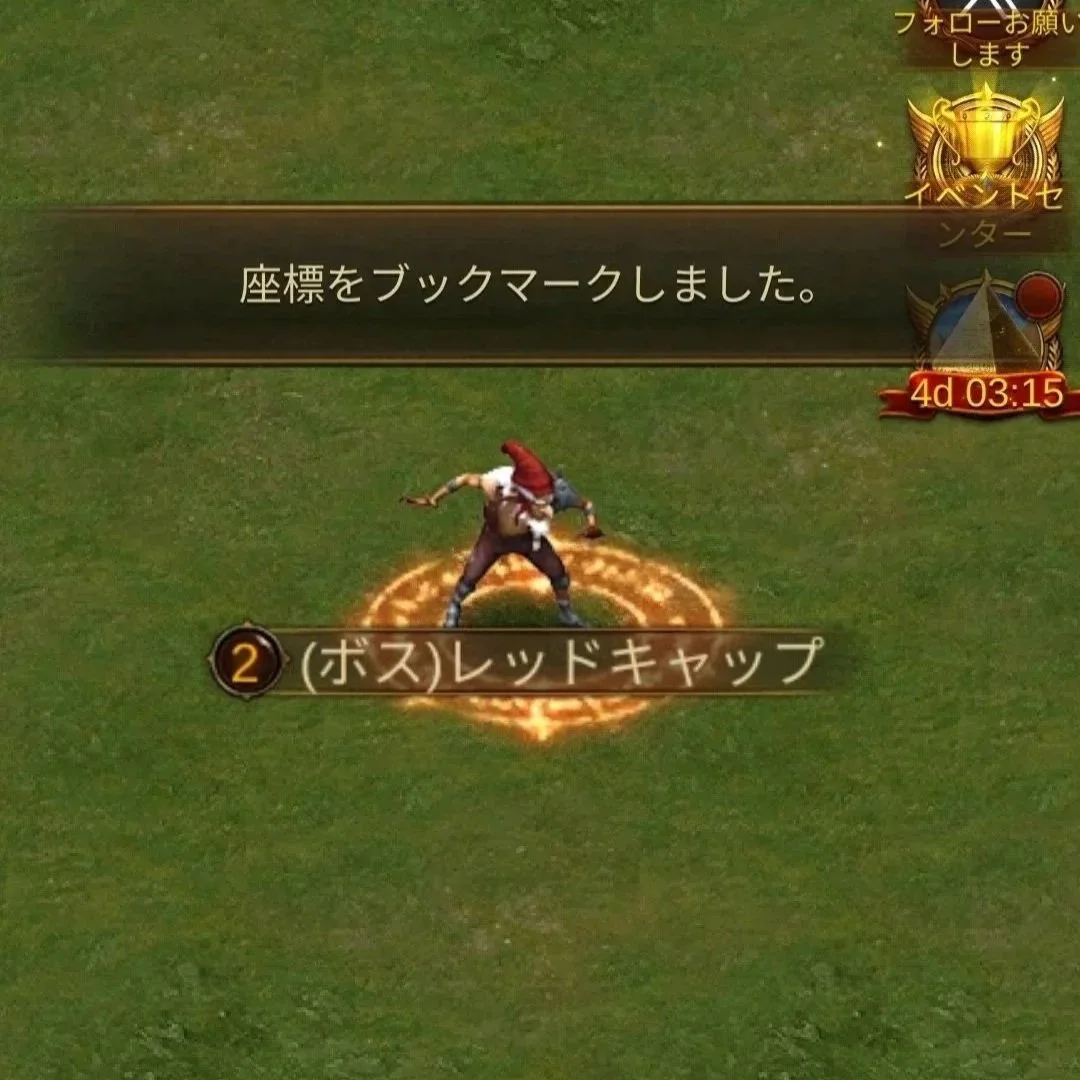
④「座標をブックマークしました」というメッセージが出れば、完了です。
ブックマークの確認方法
ブックマークが正しく登録されているか確認してみましょう。
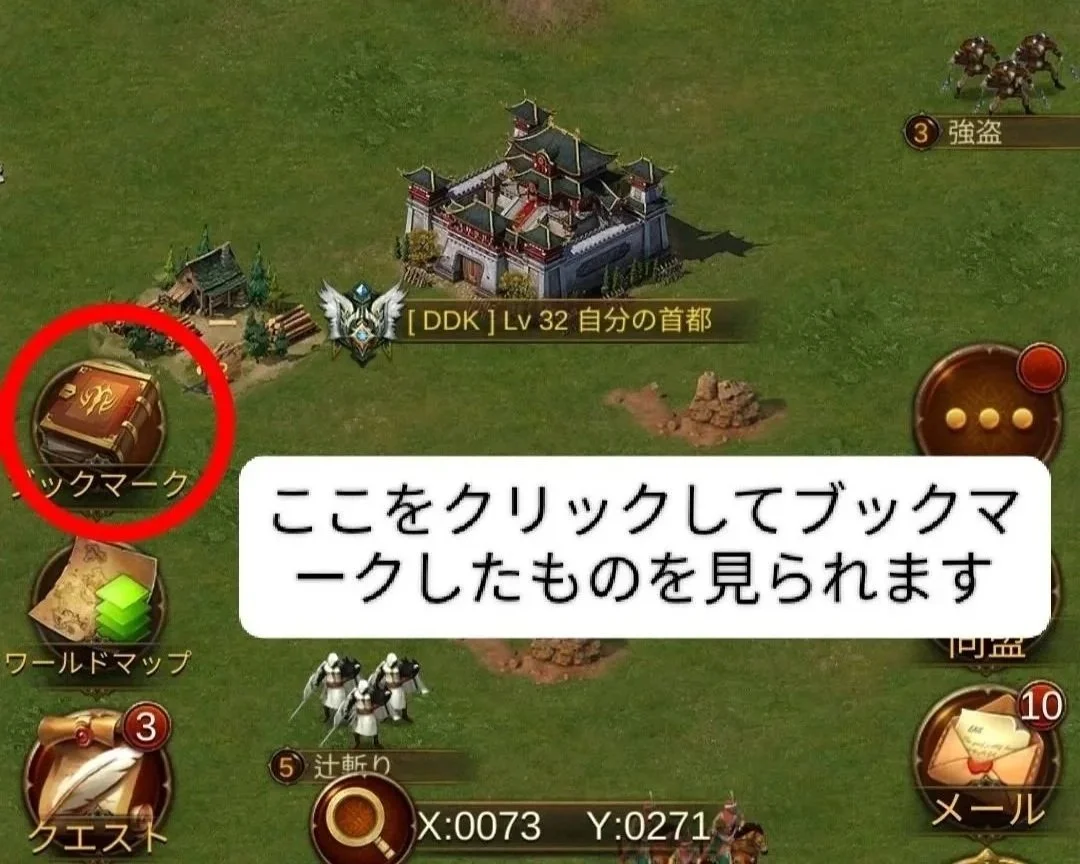
画面左下のブックマークアイコンをクリックします。
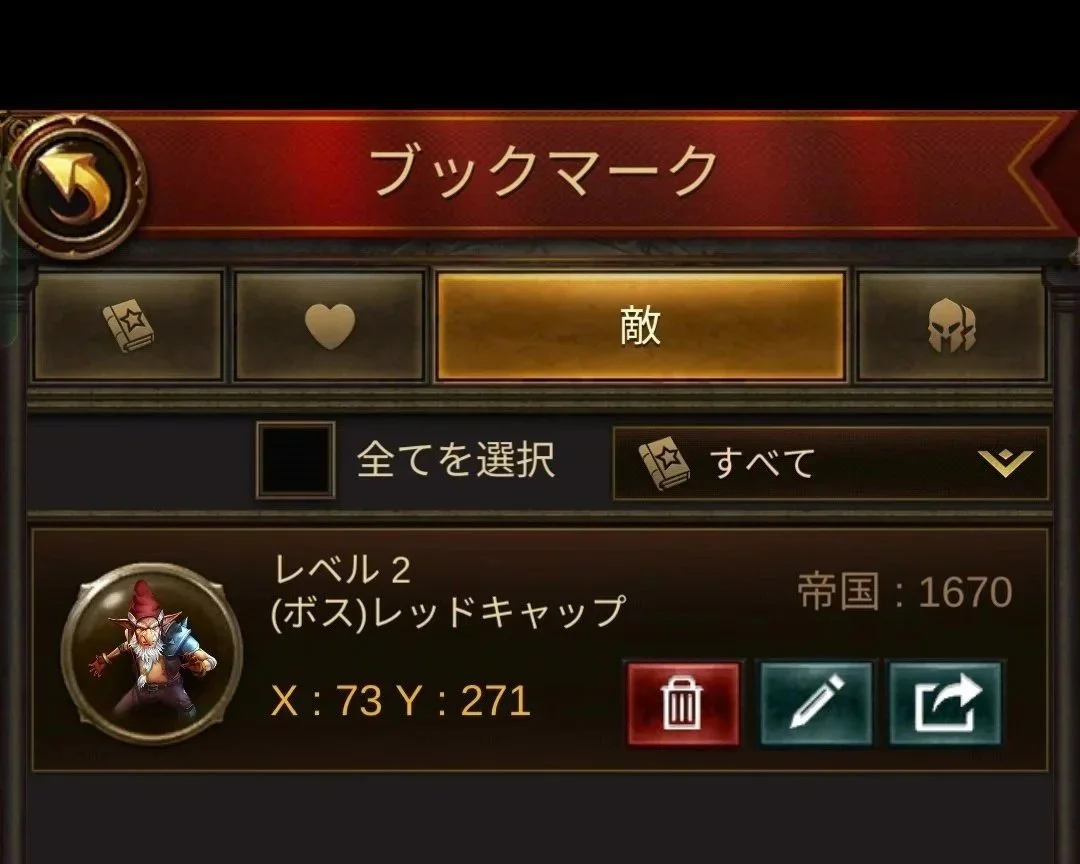
ブックマークしたものがすべて表示され、いつでも簡単にアクセスできるようになります。
不要なブックマークをまとめて消去しよう
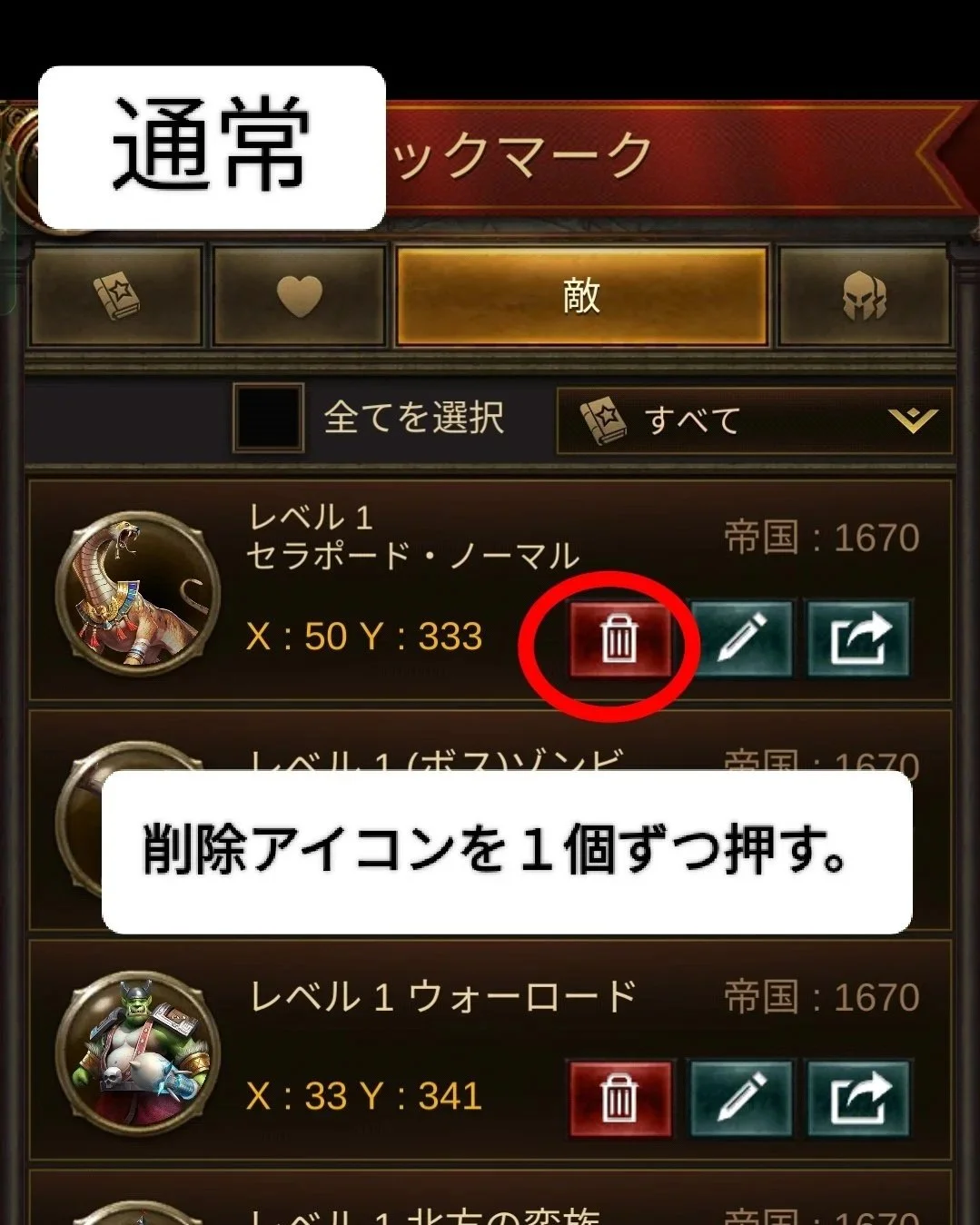
ブックマークが増えて、一つ一つ消すのが面倒になったことはありませんか?
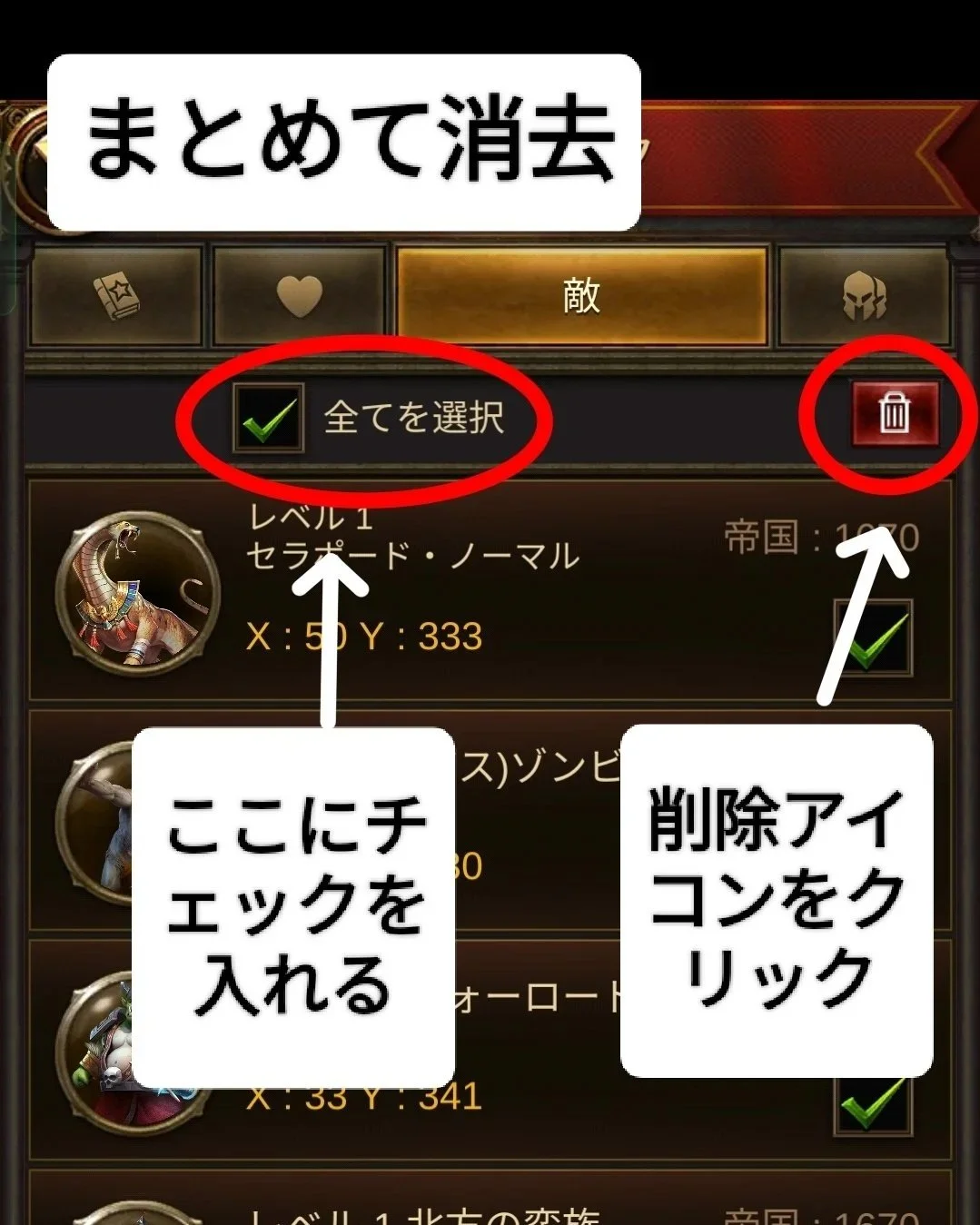
そんな時は、不要なブックマークをまとめて一気に消去できる便利な機能を使ってみましょう。
まず、削除したいブックマークのページを開きます。
「全てを選択」にチェックを入れます。これで、そのページに表示されているすべてのブックマークにチェックが入ります。
画面右上の削除アイコンをクリックすれば、一気にすべてのブックマークを消去できます。
これで、簡単にブックマークを整理できますね。
なぜブックマークには3つの選択肢があるの?
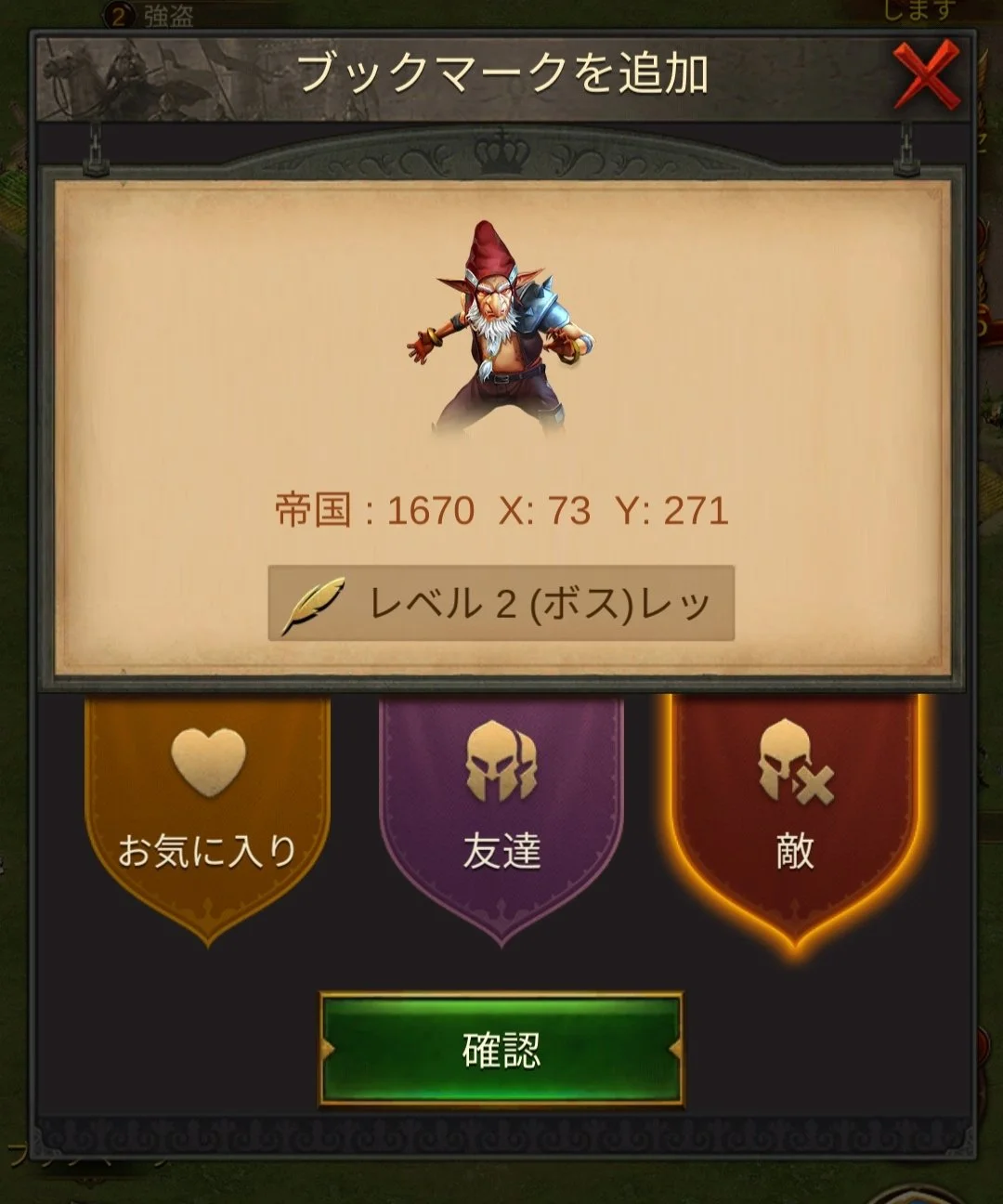
⭐ ブックマークの分類の目的と活用法
ブックマークに「お気に入り」「友達」「敵」という3つの選択肢があるのは、目的別に細かく分類し、いざというときに探す手間を省くためです。
分類の必要性:
すべての場所を一緒くたにブックマークしてしまうと、目的の場所を素早く見つけるのに時間がかかってしまいます。
戦場での具体例:
モンスター、ハイブの場所、宝箱の場所などが同じリストに入っていると、戦場では慌ててしまい、必要な情報を素早く見つけるのが難しくなります。
活用のメリット:
状況に応じてブックマークを使い分けられるように、細かく分類されています。
全項目の確認:
すべてのブックマークを見たい場合は、**「すべて」**を選択すれば一覧で確認できます。
ブックマークした場所は地図上でどう見える?
ブックマークした場所は、地図上で色分けされて表示されるので、一目で区別できます。
「お気に入り」:オレンジ色
「友達」:紫色
「敵」:赤色
これらの色を覚えておけば、地図上で迷うことなく目的の場所にたどり着けますね。
その他の地図上の表示
ブックマーク以外にも、地図上には色々なものが表示されています。
歴史都市:青い建物のアイコン
同盟(ハイブ):同盟のアイコン
同盟メンバー:緑色
自分の都市:青色
これらの色もあわせて覚えておくと、地図の状況がより分かりやすくなります。
