

🌐 解決:Macでスクリーンショットを撮影・チャットに共有する方法
Mac版Evonyでは、ゲーム内チャットに直接画像をアップロードする機能がサポートされていません。そのため、ゲーム内の写真アイコンをクリックしても何も反応がない状況です。本ページでは、Macの標準機能と外部サービス(Discord・Googleドライブ)を組み合わせ、初心者の方でも写真で直感的にわかるよう丁寧に解説します。
📸 1. Macでのスクリーンショット撮影方法
まず、Macの標準ショートカットキーを使って撮影します。用途に合わせて使い分けてみましょう。
| 撮影種別 | ショートカットキー | 操作手順・詳細解説 |
|---|---|---|
| 画面全体を撮影 | Shift + Command + 3 | 画面に表示されているもの全てをそのまま保存します。 |
| 画面の一部を撮影 | Shift + Command + 4 | 十字カーソルが出るので、撮影したい範囲をドラッグして指定します。 |
| 特定のウィンドウ | Shift + Command + 4 ➔ Space | キーを押した後にSpaceキーを押し、カメラマークが出たら対象画面をクリックします。 |
※撮影した画像ファイルは、通常デスク・トップ(画面の背景部分)に自動的に保存されます。
💬 2. Discordを利用して共有する方法
Mac版Evonyクライアントに直接の画像添付機能がないため、Discordを使って「画像URL」を取得し、それをチャットに貼る手順を説明します。
MacでDiscordアプリを開き、共有したいチャンネル(例:同盟のチャットチャンネル)を開きます。A・Bどちらの方法でもDiscordにアップロードできます。
- 方法A(ドラッグ&ドロップ):デスクトップに保存したスクリーンショットを、そのままDiscordの入力欄にマウスで引き込んで離します。
- 方法B(添付ファイルから):チャット入力欄の左にある「+」アイコンをクリックし、「ファイルをアップロード」を選んで画像を選択します。
- リンクをコピー:Discordで送信・表示された画像の上で右クリックし、メニューから「リンクをコピー」を選択します。
- Evonyへ貼り付け:Evonyのゲーム画面に戻り、チャット入力欄にコピーしたリンクを貼り付けて送信します。これで他のプレイヤーがリンクをクリックして画像を見られるようになります。
Mac PC版のダウンロード方法や専用チャットルーム(チャンネル)の作り方は Discordの使い方(ガイドページ) にて詳しく説明しています。
📁 3. Google ドライブを利用して共有する方法(画面図解)
ウェブブラウザ(SafariやChromeなど)を開き、Google Driveにアクセスしてログインします。デスクトップにあるスクリーンショットファイルを画面内に直接ドラッグ&ドロップしてアップロードします。
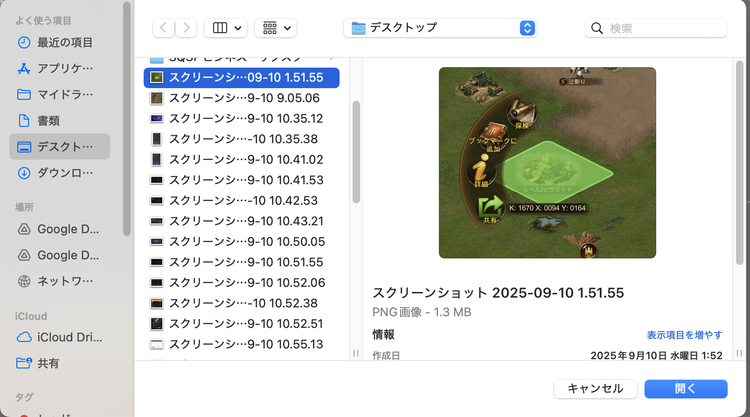
▲ 画像ファイルを直接ドライブの画面へ引き込んでアップロードします
アップロードが完了したファイルの上で右クリックし、メニューから「共有」を選択します。
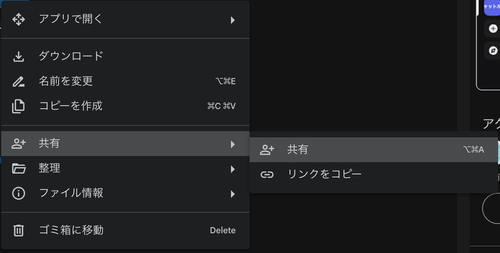
▲ ファイルを右クリックして「共有」を選びます
「一般的なアクセス」という項目が表示されたら、設定を「制限付き」から「リンクを知っている全員」に変更します。また、他の人がファイルを編集できないよう、リンクの役割が「閲覧者」になっていることを確認し、最後に「リンクをコピー」をクリックします。
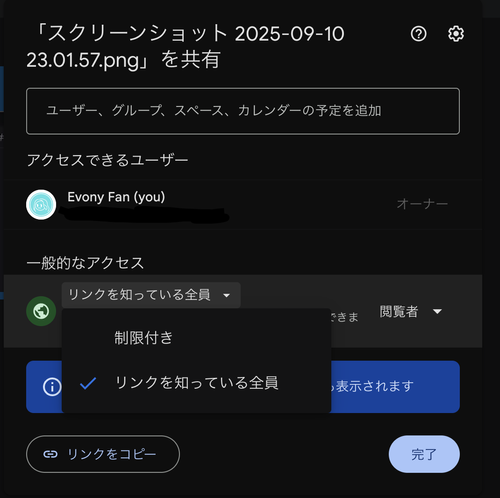
▲ 「リンクを知っている全員」+「閲覧者」に設定してリンクをコピーします
Evonyのゲーム内チャットに戻り、入力欄に先ほどコピーしたURLリンクを貼り付けて送信します。チャット画面に表示されたリンクをクリックすることで、誰でもスクリーンショットを確認できます。
📝 まとめ
これらの手順を踏むことで、Macでもスクリーンショットを安全にEvonyのチャットで共有できます。ご自身の環境に合わせて最適な方法を選んでみてください。
うまくいかない場合や設定でお困りの場合は、Google公式ヘルプもご参照ください:
➔ macOS でパソコン版ドライブを使用する(外部リンク)
💡 あわせて読みたい解決策(関連ガイド)
-
Discord(ディスコード)導入ガイド:
エボニー攻略がもっと楽しくなる活用術 -
PC版をもっと快適に使う:
Mac版で消せないチャットを削除する裏技 -
Mac版のアップデートができない?:
Mac版で最新版へ更新する手順と注意点