

*ゲームに必要な外部ツールの使い方*
〰️
*ゲームに必要な外部ツールの使い方* 〰️
Discordの使い方(Mac版)
目次
*ゲームに必要な外部ツールの使い方*
〰️
*ゲームに必要な外部ツールの使い方* 〰️
Discordの使い方(Mac版)
Section1.
Discord Mac PC版のダウンロードとインストール
Discordのデスクトップアプリは、公式サイトからダウンロードするのが最も安全で確実です。
ステップ1:公式サイトにアクセス
お使いのブラウザで Discordの公式ダウンロードページ にアクセスします。

ステップ2:ダウンロードボタンをクリック
ウェブサイトが自動的にOSを検出し、**「Mac版をダウンロード」**というボタンが表示されます。
このボタンをクリックして、
.dmg形式のインストーラーファイルをダウンロードします。

ステップ3:インストール
ダウンロードが完了したら、
.dmgファイルをダブルクリックして開きます。表示されるウィンドウに、Discordのアイコンと「Applications」フォルダのアイコンがあります。
Discordのアイコンを「Applications」フォルダのアイコンにドラッグ&ドロップします。
これでインストールは完了です。


ステップ4:アプリの起動とログイン
Finderの「アプリケーション」フォルダからDiscordを起動します。
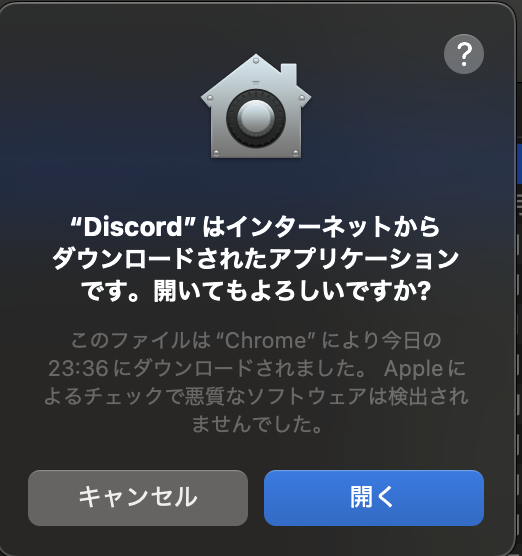
初めて起動すると、「インターネットからダウンロードされたアプリケーションです。開いてもよろしいですか?」という警告が表示される場合がありますが、**「開く」**をクリックして続行します。
Discordが起動したら、すでにアカウントを持っている場合はログインし、持っていない場合は**「登録」**から新規アカウントを作成します。

*ゲームに必要な外部ツールの使い方
〰️
*ゲームに必要な外部ツールの使い方 〰️
Discordの使い方(Mac版)
Mac PC版のDiscordのダウンロード方法と、チャットルーム(チャンネル)の作り方について、それぞれ詳しくご説明します。
Section2.
チャットルーム(チャンネル)の作り方
Discordでは、チャットルームは「サーバー」と呼ばれるコミュニティの中に作成します。同盟のメンバーとのやりとりには、新しいサーバーを作成し、そこにチャンネルを作るのが一般的です。
ステップ1:新しいサーバーを作成する
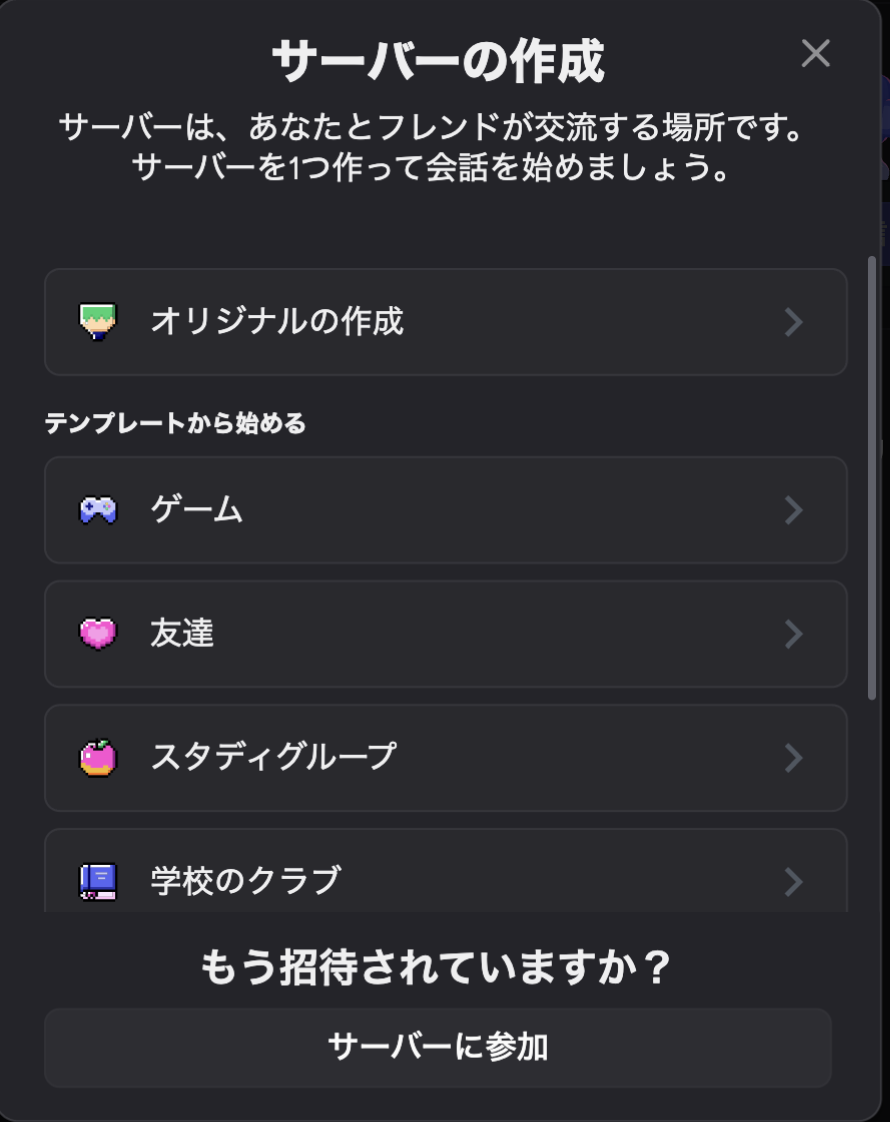
Discordアプリの画面左側にあるサーバーリストの一番下にある**「+」アイコン**をクリックします。
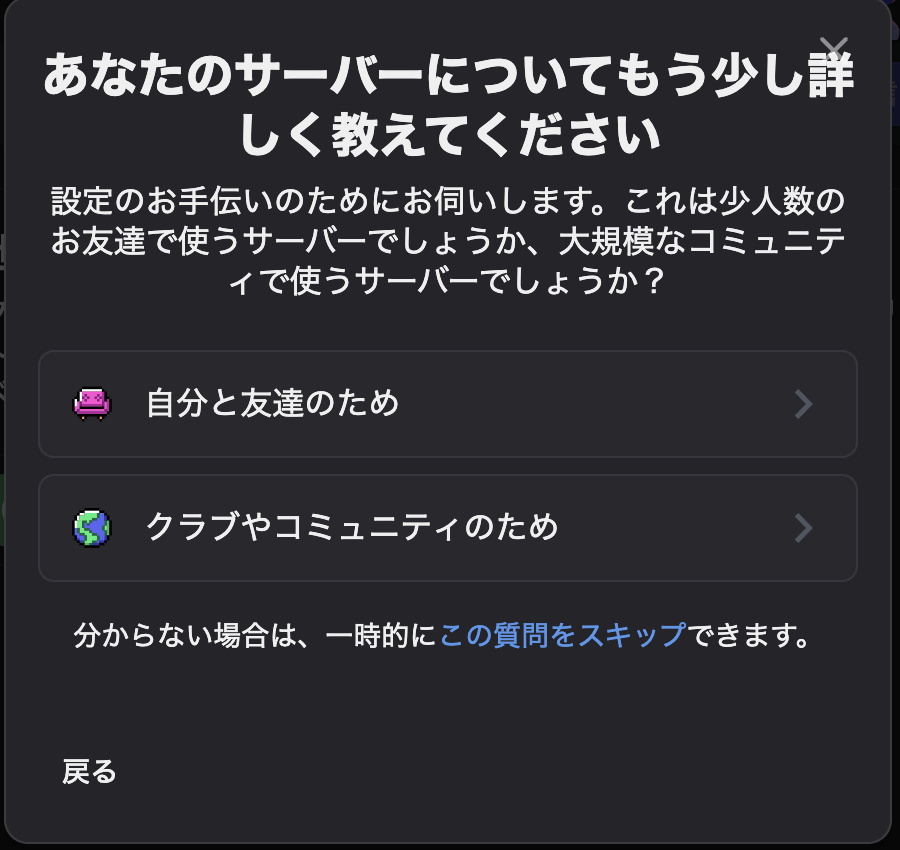
**「サーバーを追加」**を選択し、サーバーの用途(例:「ゲーム」)を選びます。
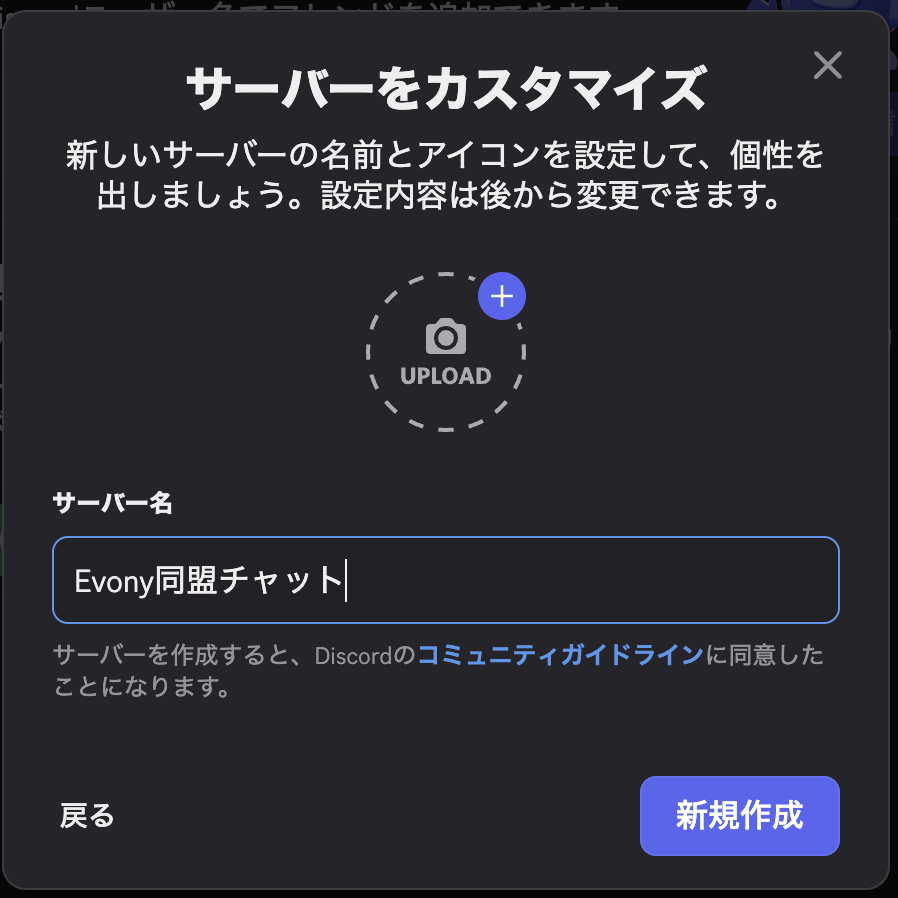
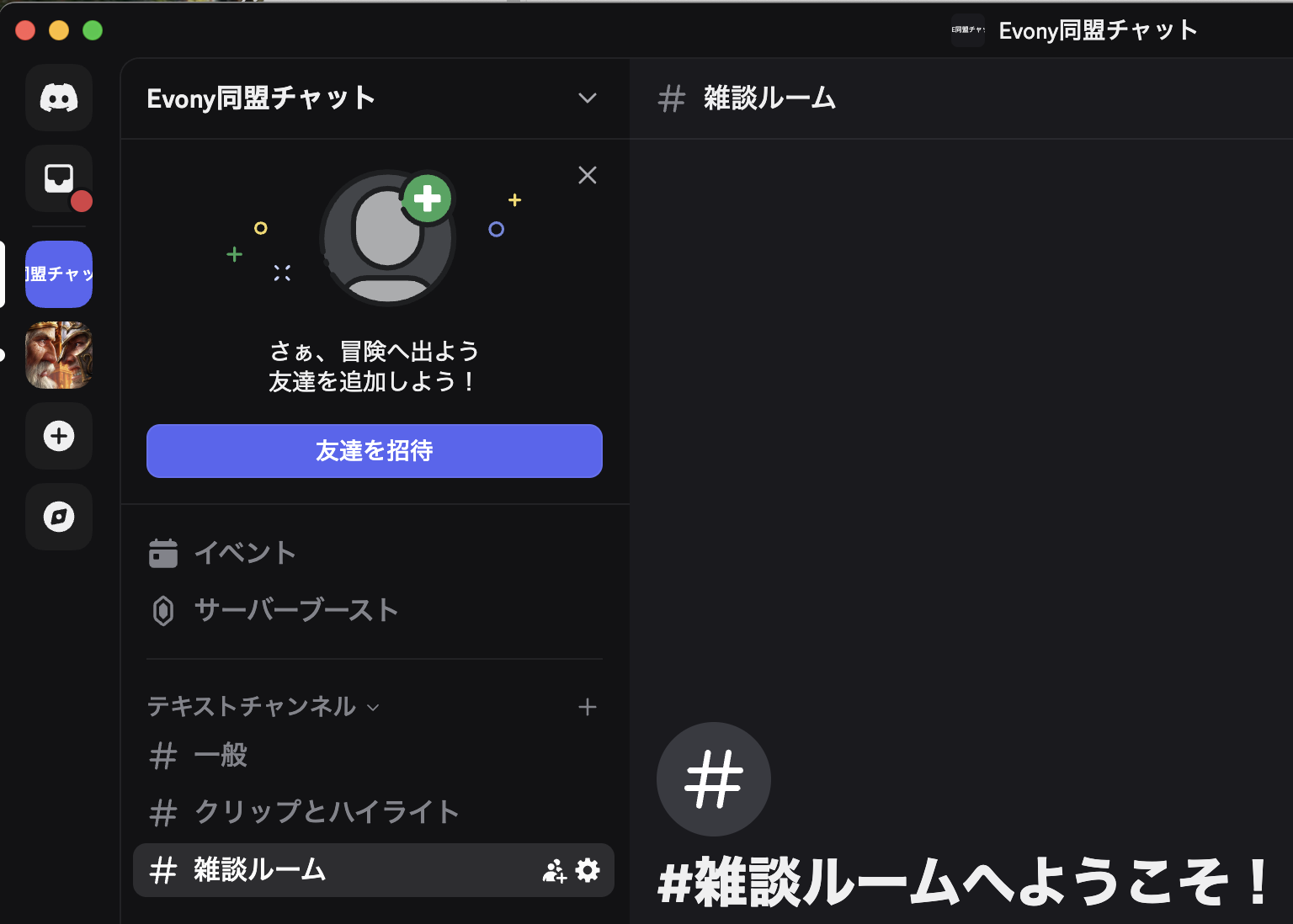
サーバーの名前(例:「Evony同盟チャット」)とアイコンを設定し、**「新規作成」**をクリックします。

ステップ2:新しいチャンネル(チャットルーム)を作成する
作成したサーバーの画面左側に、**「テキストチャンネル」や「ボイスチャンネル」**といった項目があります。
テキストチャンネルの横にある**「+」アイコン**をクリックします。
チャンネルの種類(「テキストチャンネル」または「ボイスチャンネル」)を選択し、チャンネル名(例:「戦略相談」「雑談ルーム」など)を入力します。
**「チャンネルを作成」**をクリックして完了です。


ステップ3:同盟メンバーを招待する
作成したサーバーのサーバー名(画面左上)をクリックし、**「友達を招待」**を選択します。
友達リストから招待したいメンバーを直接選択するか、**「招待リンクを作成」**をクリックしてリンクをコピーします。
この招待リンクをEvonyのゲーム内チャットに貼り付けて送信すれば、リンクをクリックした同盟メンバーがサーバーに参加できます。
これらの手順で、Discordをダウンロードし、Evonyの同盟専用のチャットルームを準備することができます。

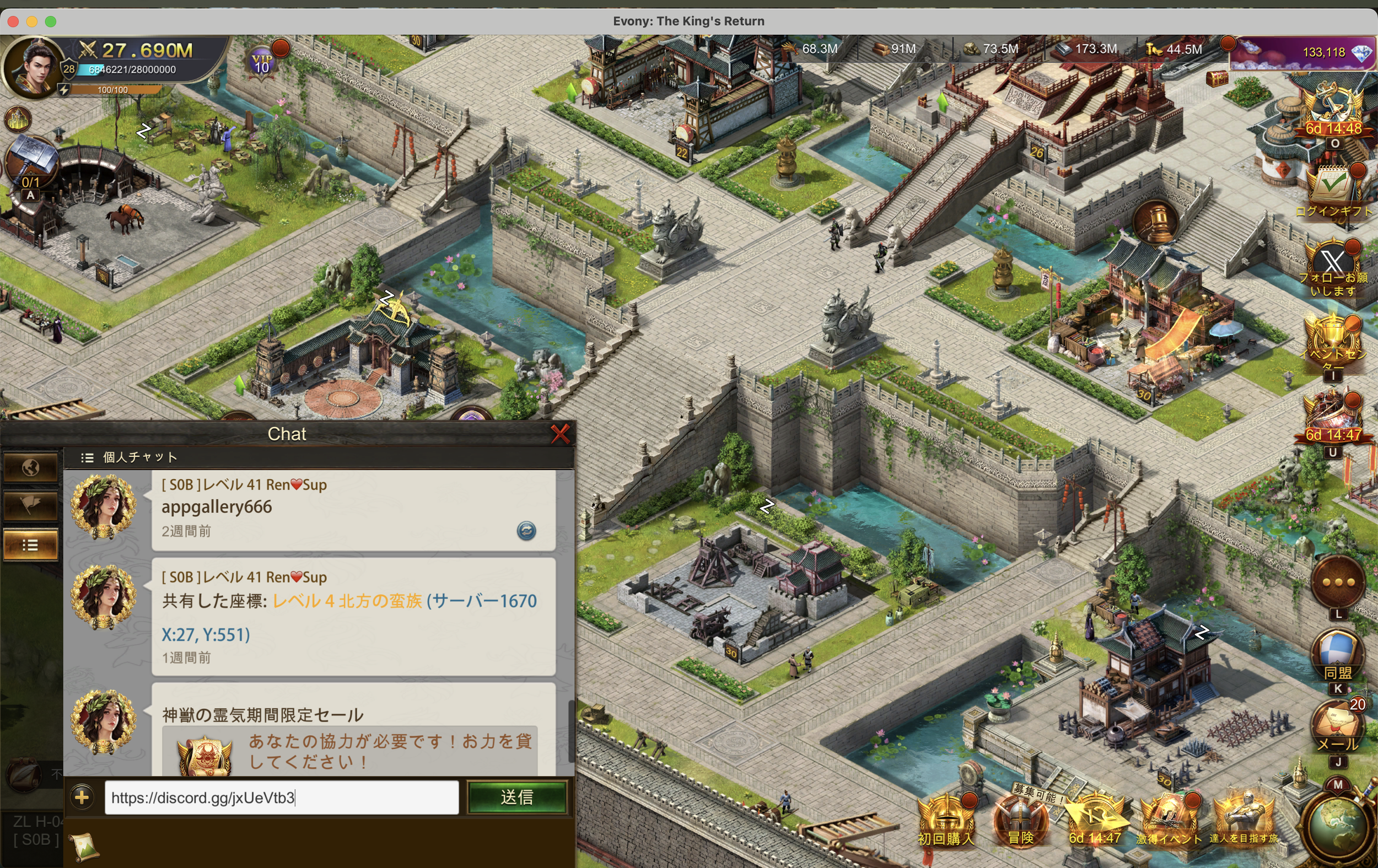
command+VでEvony のチャットに貼り付けます。
*ゲームに必要な外部ツールの使い方*
〰️
*ゲームに必要な外部ツールの使い方* 〰️
Discordの使い方(Mac版)
Section3.
サーバーに友達を招待する方法(招待リンクの共有)
スクリーンショットを共有するために、Discordに友達を招待する方法は簡単です。主に2つの方法があります。
招待リンクを共有する方法:相手がDiscordフレンドでなくても招待できます。
Discordフレンドに直接招待を送る方法:相手がすでにDiscordフレンドの場合、この方法が使えます。
方法 1 . 招待リンクを共有する方法(推奨)
この方法が最も汎用的で、LINEやX(旧Twitter)など、他のSNSやメッセージアプリを使って招待リンクを送ることができます。
1. サーバーを開く
Discordアプリの左側にある、招待したいサーバーのアイコンをクリックします。


2. 招待パネルを開く
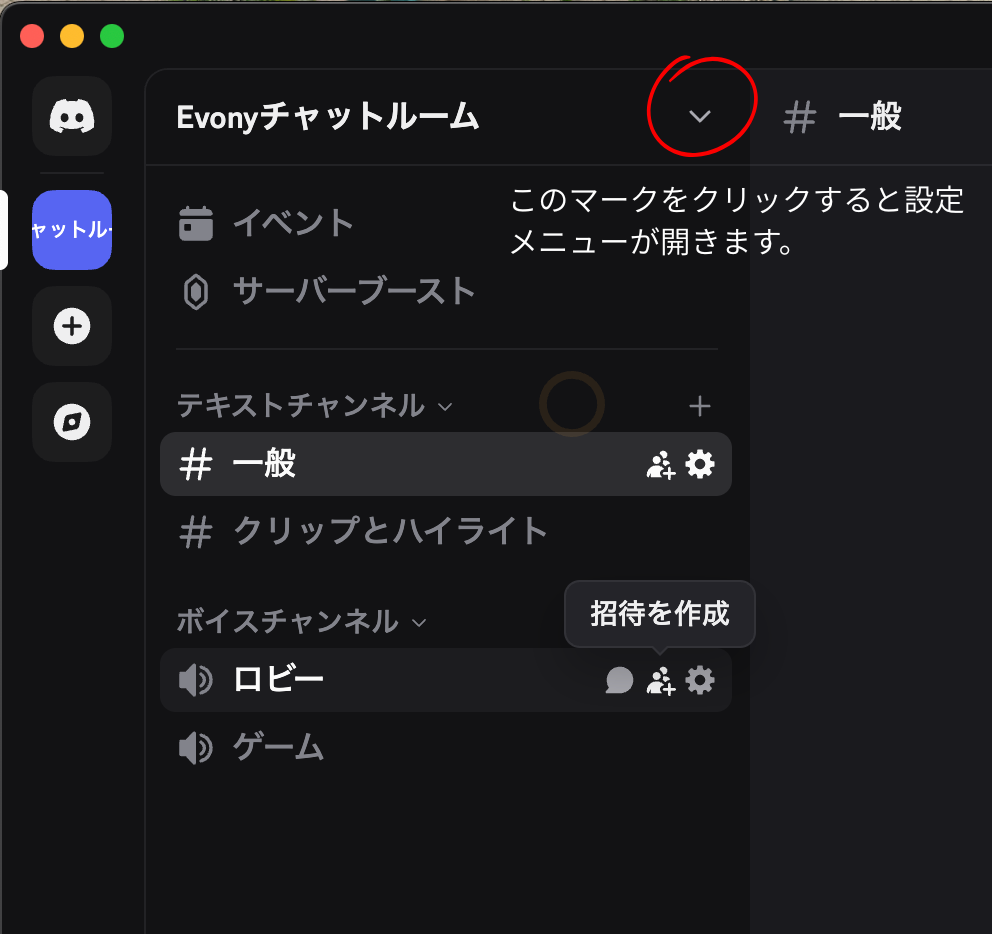
サーバーのチャンネルリストの上部にある「友達を招待」ボタン(人型のアイコンに
+がついたもの)をクリックします。

3. 招待リンクをコピーする
招待パネルが表示されたら、下部に表示されている招待リンクの横にある「コピー」ボタンをクリックします。
これで、リンクがクリップボードにコピーされます。

4. リンクを送る
Evonyのチャット、LINE、メールなど、好きな場所にペースト(貼り付け)して、友達に送信します。

【ポイント】
招待リンクは、デフォルトでは有効期限が7日に設定されています。もし無制限にしたい場合は、招待パネルの「このリンクを無期限に設定する」にチェックを入れて、設定を変更できます。
有効期限: 7日、無期限 から選べます。
方法 2. Discordフレンドに直接招待を送る方法
すでにDiscordで友達になっている相手をサーバーに招待する場合、この方法が便利です。
サーバーを開く
招待したいサーバーのアイコンをクリックします。
招待パネルを開く
「メンバーを招待」ボタン(人型のアイコンに
+がついたもの)をクリックします。
フレンドを選択して招待する
招待パネルに、最近やり取りしたフレンドや、フレンドリストが表示されます。
招待したいフレンドの名前の横にある「招待」ボタンをクリックします。
これで、そのフレンドのダイレクトメッセージ(DM)に招待が送信されます。
どちらの方法でも、友達は送られてきた招待リンクをクリックするだけで、あなたのサーバーに参加することができます。Evonyのスクリーンショットを共有する専用のサーバーを作っておくと、仲間との情報交換がよりスムーズになります。
*ゲームに必要な外部ツールの使い方*
〰️
*ゲームに必要な外部ツールの使い方* 〰️
Discordの使い方(Mac版)
このセクションではDiscordの「仮登録」状態を解消するための、メールアドレス認証(本登録)の手順をご案内します。
Section4.
Discordのメール認証(本登録)の手順
Discordでメールアドレスの認証を完了させるには、以下の手順に従ってください。
登録したメールアドレスを確認する
Discordに登録したメールアドレスの受信トレイを開いてください。
Discordから「メールアドレスを確認してください」という件名のメールが届いているはずです。もし見当たらない場合は、迷惑メールフォルダも確認してみてください。

2. 認証リンクをクリックする
届いたメールを開き、本文にある青いボタン**「メールを確認する」**をクリックします。

3. 認証完了
ブラウザが自動的に開き、**「メールが認証されました!」**という画面が表示されれば、本登録は完了です。
これでDiscordのすべての機能が使えるようになります。


メールが届かない場合や、認証がうまくいかない場合
もし認証メールが届かなかったり、認証がうまくいかない場合は、以下の対処法をお試しください。
Discordからメールを再送信する
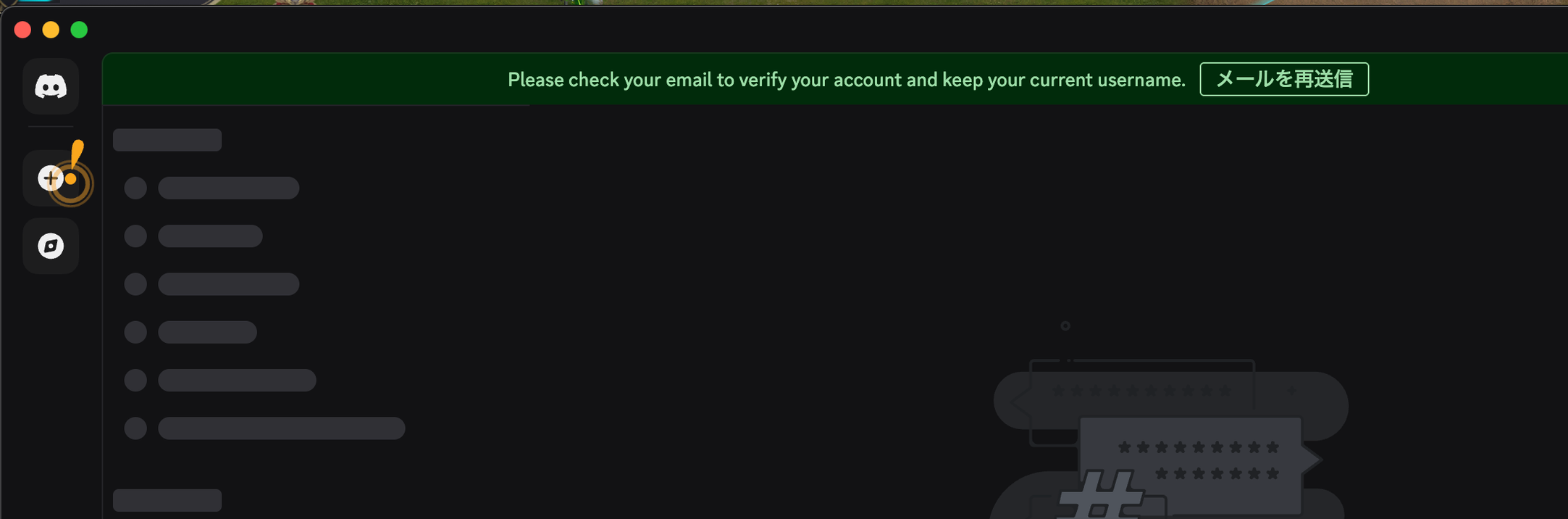
Discord画面上部にある**「メールを再送信」**ボタンをクリックしてみてください。
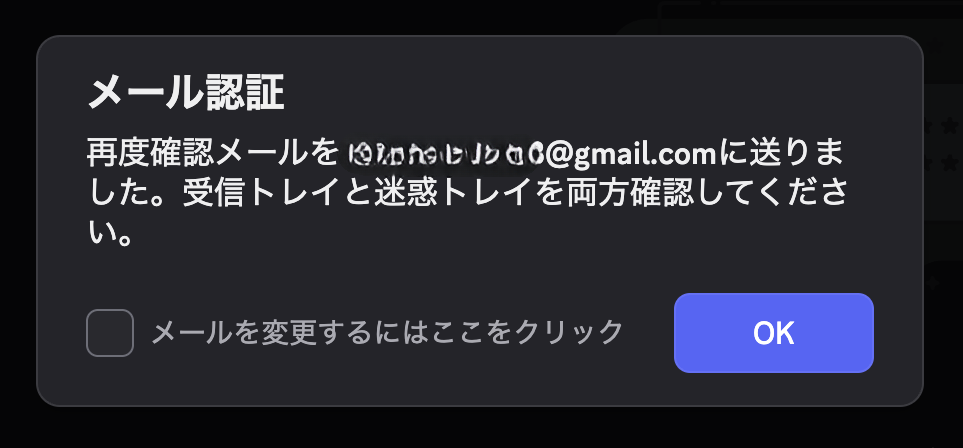
2. メールアドレスの打ち間違いがないか確認する
再度、設定画面で入力したメールアドレスが正しいか確認してみましょう。もし間違っていた場合は、正しいメールアドレスに変更して再送信してください。
3. 迷惑メール設定の確認
お使いのメールサービスで、Discordからのメールが迷惑メールとして扱われていないか確認しましょう。
*ゲームに必要な外部ツールの使い方*
〰️
*ゲームに必要な外部ツールの使い方* 〰️
Discordの使い方(Mac版)
Section5.
Discordの登録メールアドレスを変更する手順
もし登録したメールアドレスに誤りがあった場合、以下の手順で簡単に変更できます。
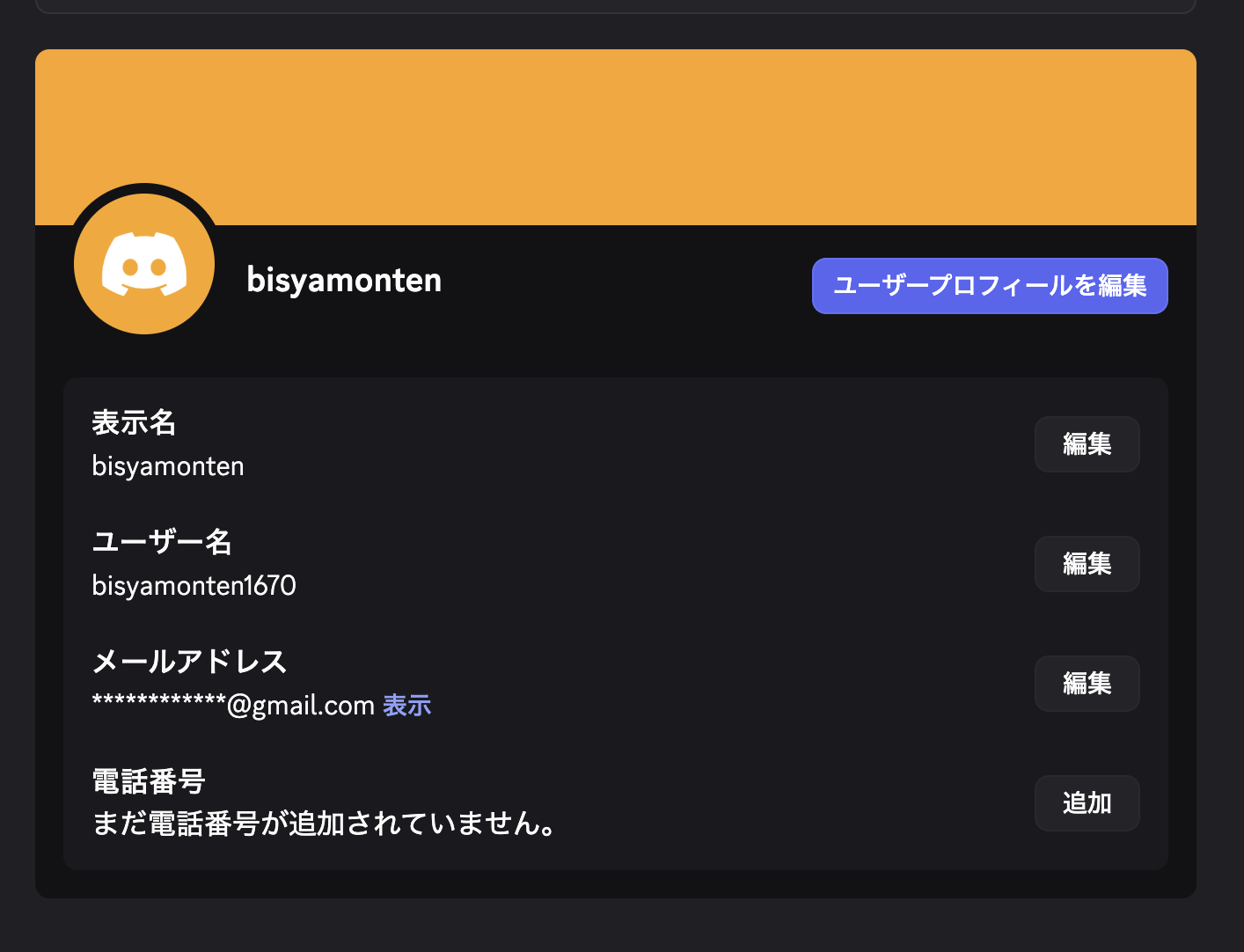
まず、Discordの画面左下にある**「ユーザー設定」**(歯車のアイコン)をクリックします。


2. ユーザープロフィール画面が表示されるので、現在登録されているメールアドレスの右にある**「編集」**をクリックします。
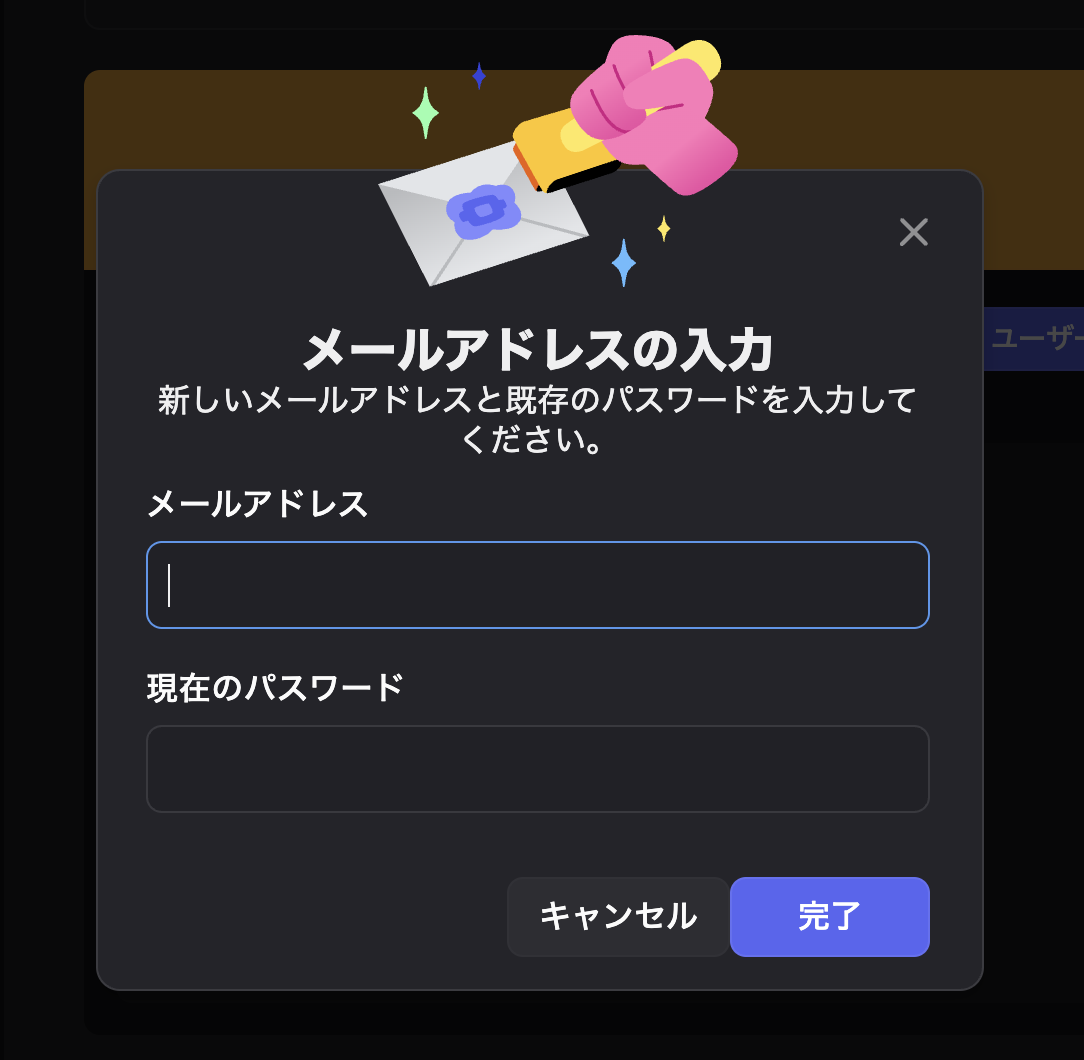
3. 新しい画面で正しいメールアドレスを入力し、**「完了」**をクリックします。
確認作業
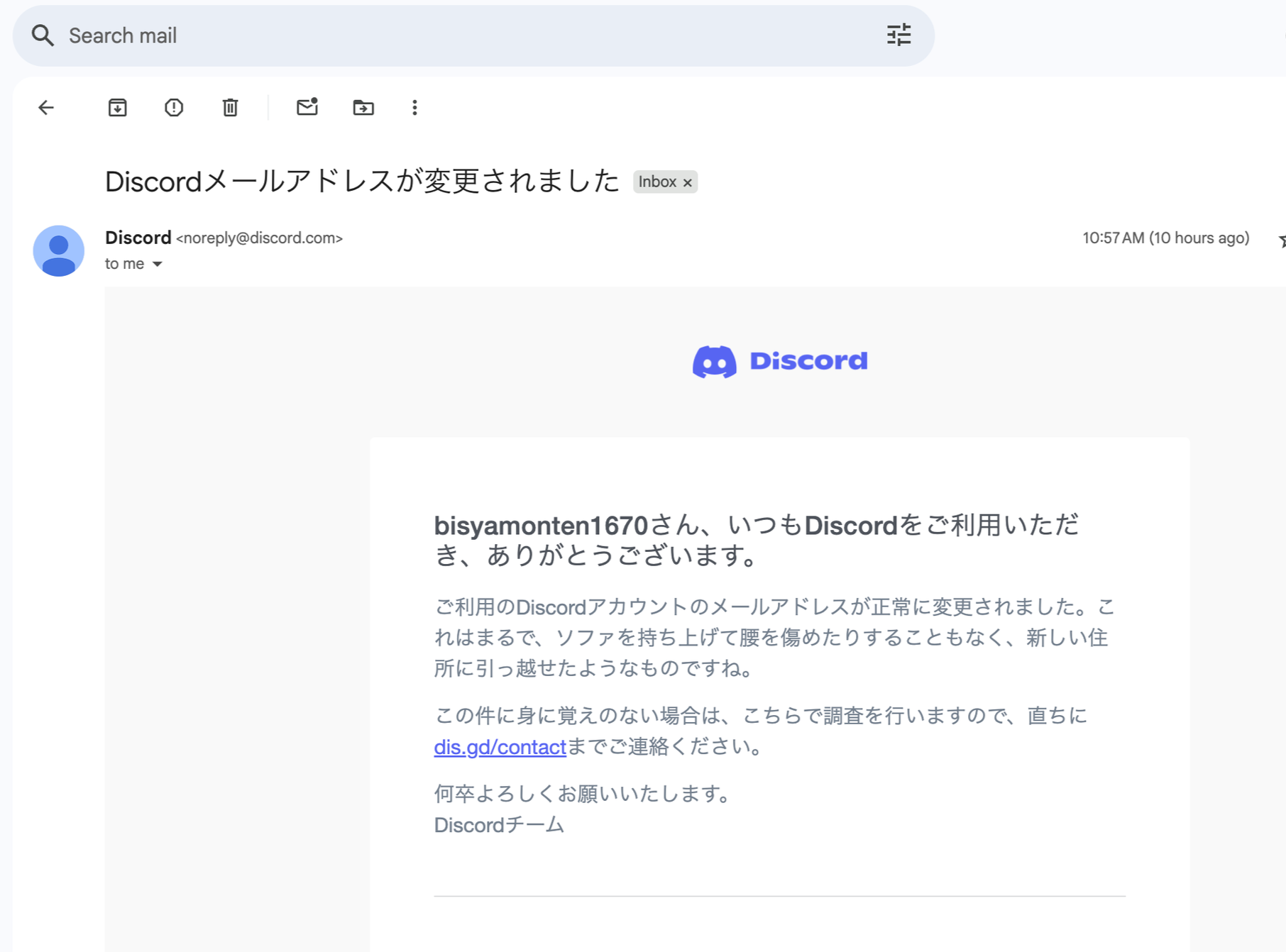
メールアドレスが正しく変更されたか確認しましょう。
Discordから**「メールアドレスが変更されました。」**というメールが届いていれば成功です。
その後、本登録用のメールも届いているはずなので、必ずそちらも確認してください。
これで、正しいメールアドレスでのDiscord登録が完了します。
*ゲームに必要な外部ツールの使い方*
〰️
*ゲームに必要な外部ツールの使い方* 〰️
Discordの使い方(Mac版)
Section サーバーを脱退する方法
Discordのサーバーから脱退する方法は、PC(デスクトップアプリ、ブラウザ版)とスマホ(アプリ版)で少し手順が異なりますが、どちらもとても簡単です。
PC版(デスクトップ/ブラウザ)
脱退したいサーバーを選択
画面左側にあるサーバーアイコンの中から、脱退したいサーバーのアイコンを右クリックします。
「サーバーから脱退」をクリック
表示されるメニューの一番下にある「サーバーから脱退」をクリックします。
最終確認
「本当にこのサーバーから脱退しますか?」という確認画面が表示されます。再度「サーバーから脱退」をクリックすれば完了です。
スマホ版(iOS/Android)
脱退したいサーバーを選択
画面左側にあるサーバーリストから、脱退したいサーバーのアイコンをタップします。
メニューを開く
画面上部にあるサーバー名をタップするか、右上の「…」(3つの点)アイコンをタップします。
「サーバーから脱退」をタップ
メニューが展開されるので、一番下までスクロールして「サーバーから脱退」をタップします。
最終確認
確認画面が表示されたら、「はい」または「サーバーから脱退」をタップして完了です。
【注意点】
サーバーのオーナーの場合
自分が作成したサーバーの場合、他のユーザーに所有権を譲渡しないと脱退できません。所有権を譲渡するには、「サーバー設定」→「メンバー」から、新しいオーナーにしたいメンバーを選び、「所有権の移行」を行います。
脱退後の再参加
一度サーバーを脱退すると、再び参加するには、そのサーバーの招待リンクが再度必要になります。
脱退通知
サーバーに特定のBotが導入されている場合、脱退したことがログとしてチャンネルに表示されることがあります。
Welcome